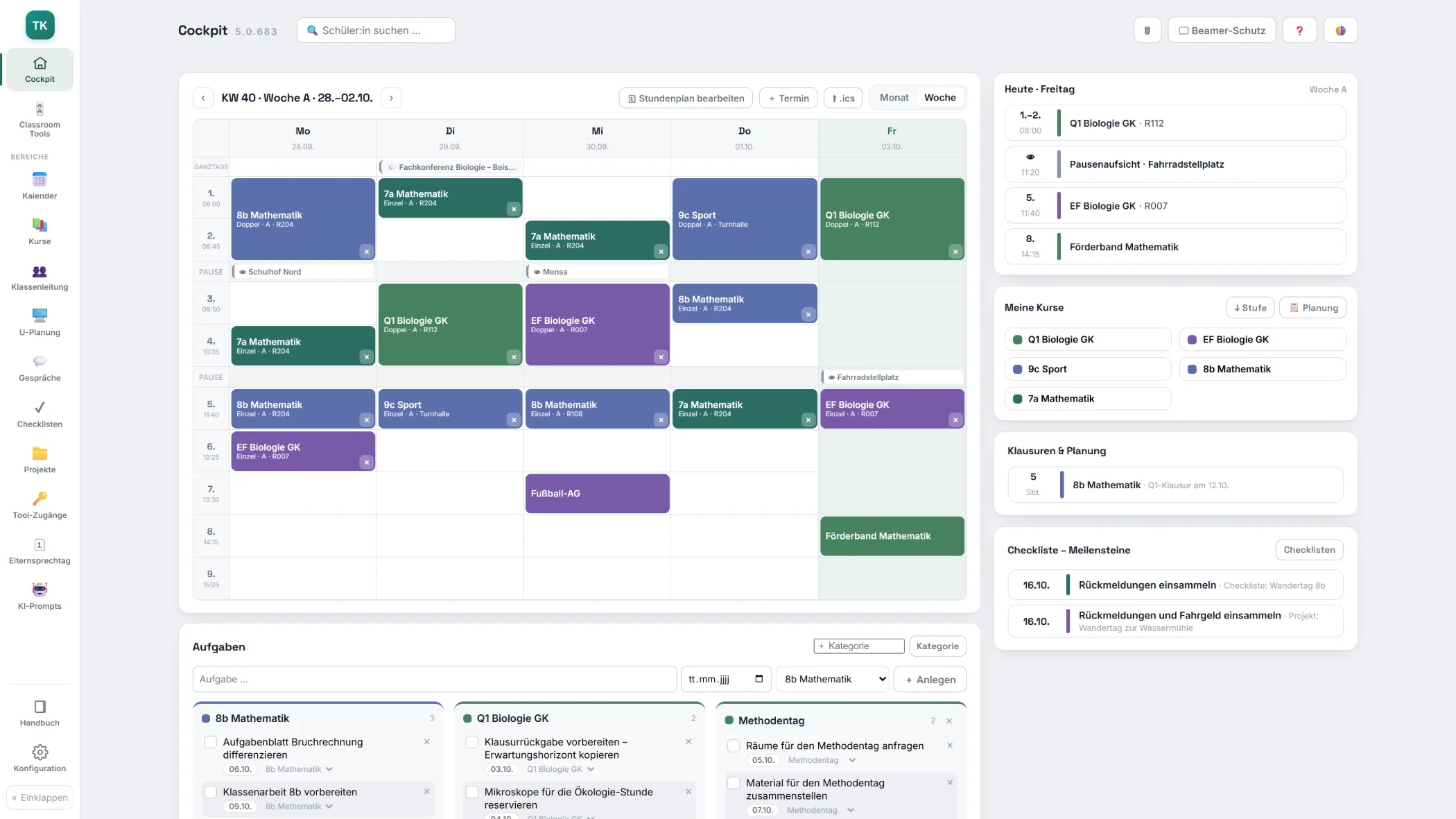
Das Cockpit für deinen Unterrichtsalltag.
Sitzplan, Anwesenheit, Noten, Kompetenzen, Feedback und Klassenleitung – alles an einem Ort, lokal auf deinem Rechner. Statt Zettelwirtschaft und Excel-Flickwerk.
Für Windows und Mac. Windows 10/11 über den Microsoft Store, macOS 12 oder neuer über den Mac App Store – dieselbe App, dieselben Daten auf dem eigenen Gerät.
- Kein Server
- Keine Cloud-Pflicht
- Keine Anmeldung
- Keine Telemetrie
- Keine Werbung
- Kein Abo
Alles, was der Schulalltag braucht
Kuratierte Bausteine aus echtem Unterrichtsalltag – kein Konzernprodukt, sondern über Jahre im eigenen Unterricht gewachsen. Jede Karte klappt mit „Mehr erfahren“ auf: mit Bildern und der vollständigen Liste.
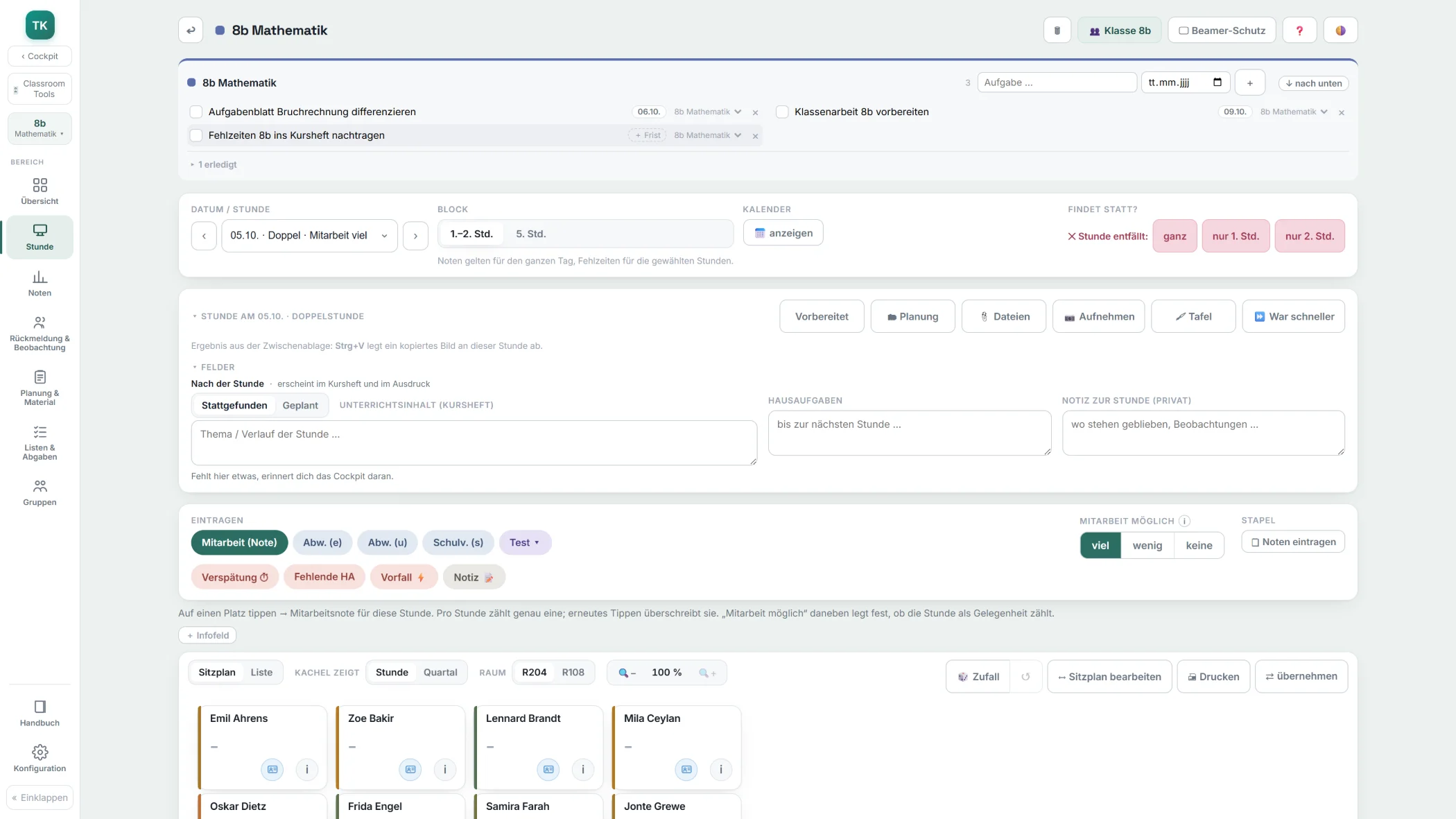
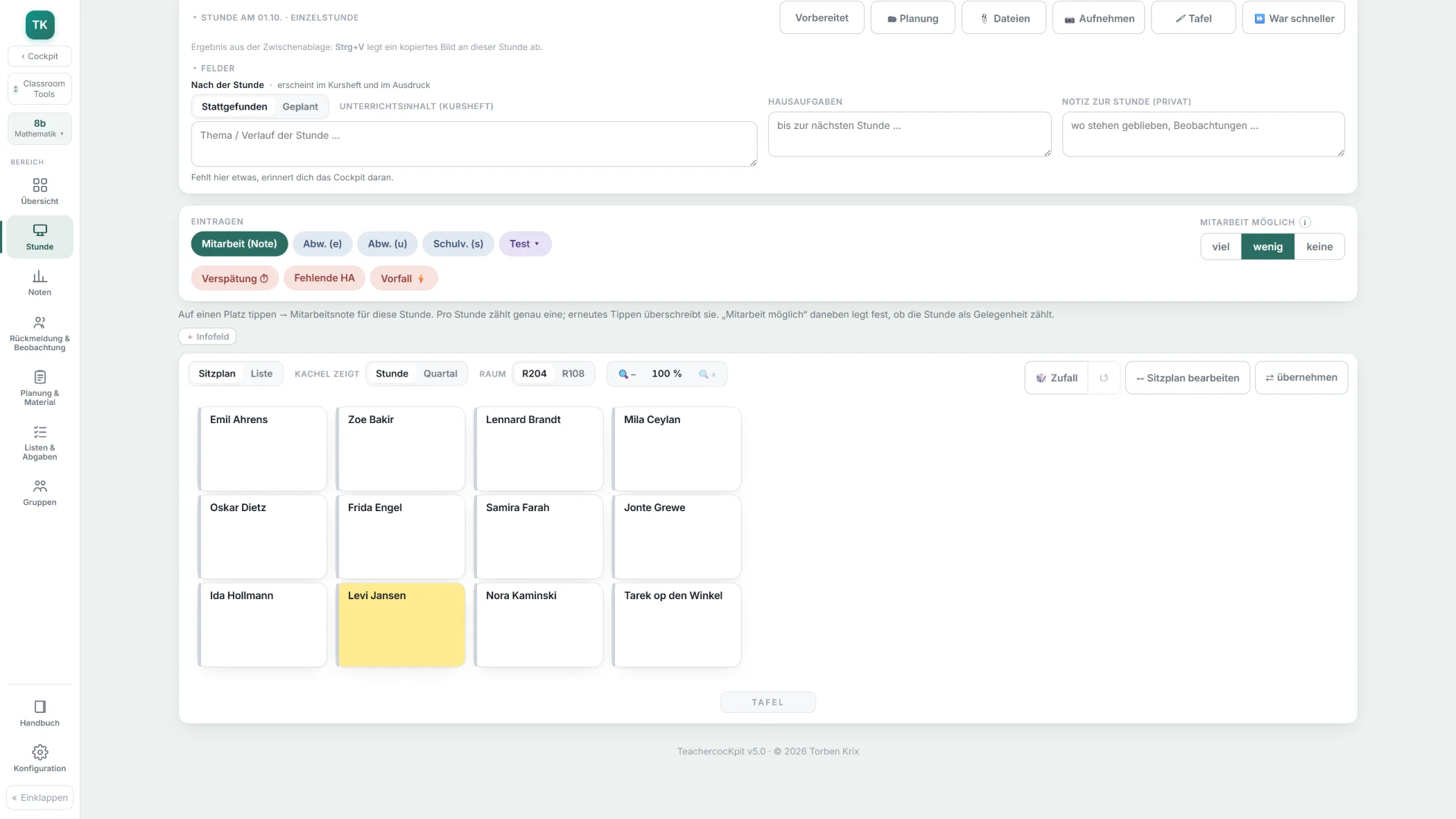
Sitzplan mit Schnell-Eingabe
Note, Abwesenheit, Verspätung, fehlende Hausaufgaben oder Vorfall direkt am Sitzplan erfassen – ein Tipp pro Platz, auf Wunsch mit Schülerfotos auf den Kacheln. Mit Beamer-Schutz: Beim Projizieren bleiben Noten, Vermerke und Fotos verdeckt.
Mehr erfahren
Im Überblick
- Sitzplan mit Ein-Tipp-Noteneingabe
- Sitzplan, „Noten eintragen“ oder Tabelle – drei Wege, dieselbe Note
- Kursheft mit Thema, Hausaufgaben und Notizen je Stunde
- Anwesenheit je Stunde – wer später kommt, fehlt nur dort; amtlich auf 45 Minuten umgerechnet
- Info-Vermerke und Vorfälle mit gelben und roten Karten – ein Vorfall wird per Klick zur Aufgabe
- Sitzordnung aus Vorlagen (Reihen, U-Form, Gruppentische), Plätze tauschen, zufällig umsetzen
- Mehrere Sitzpläne je Kurs – einer pro Raum, die Stunde wählt den passenden
- Beamer-Schutz mit Automatik – verdeckt Noten, Klassenakte, Kursheft, Gespräche und Passwörter
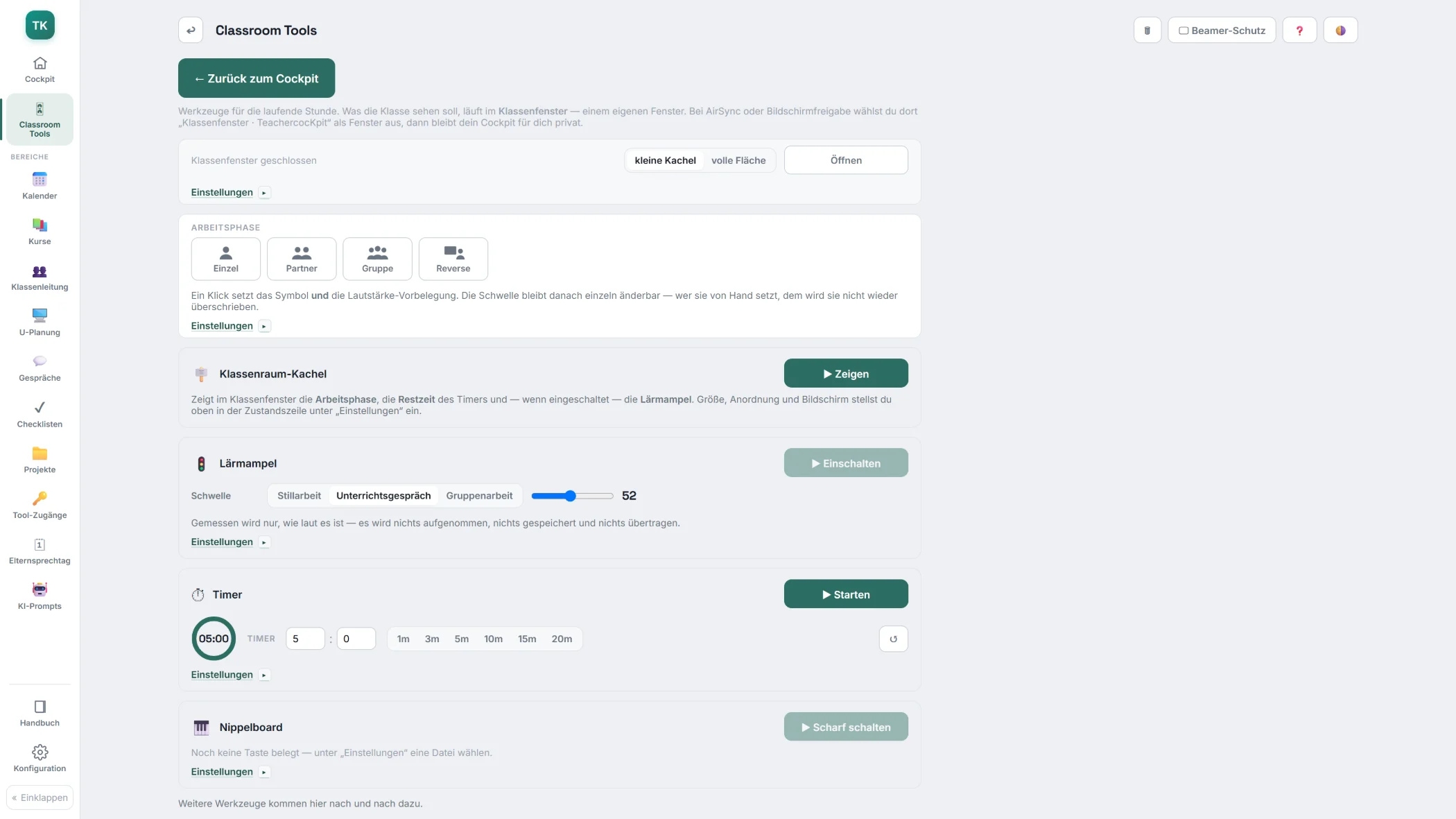
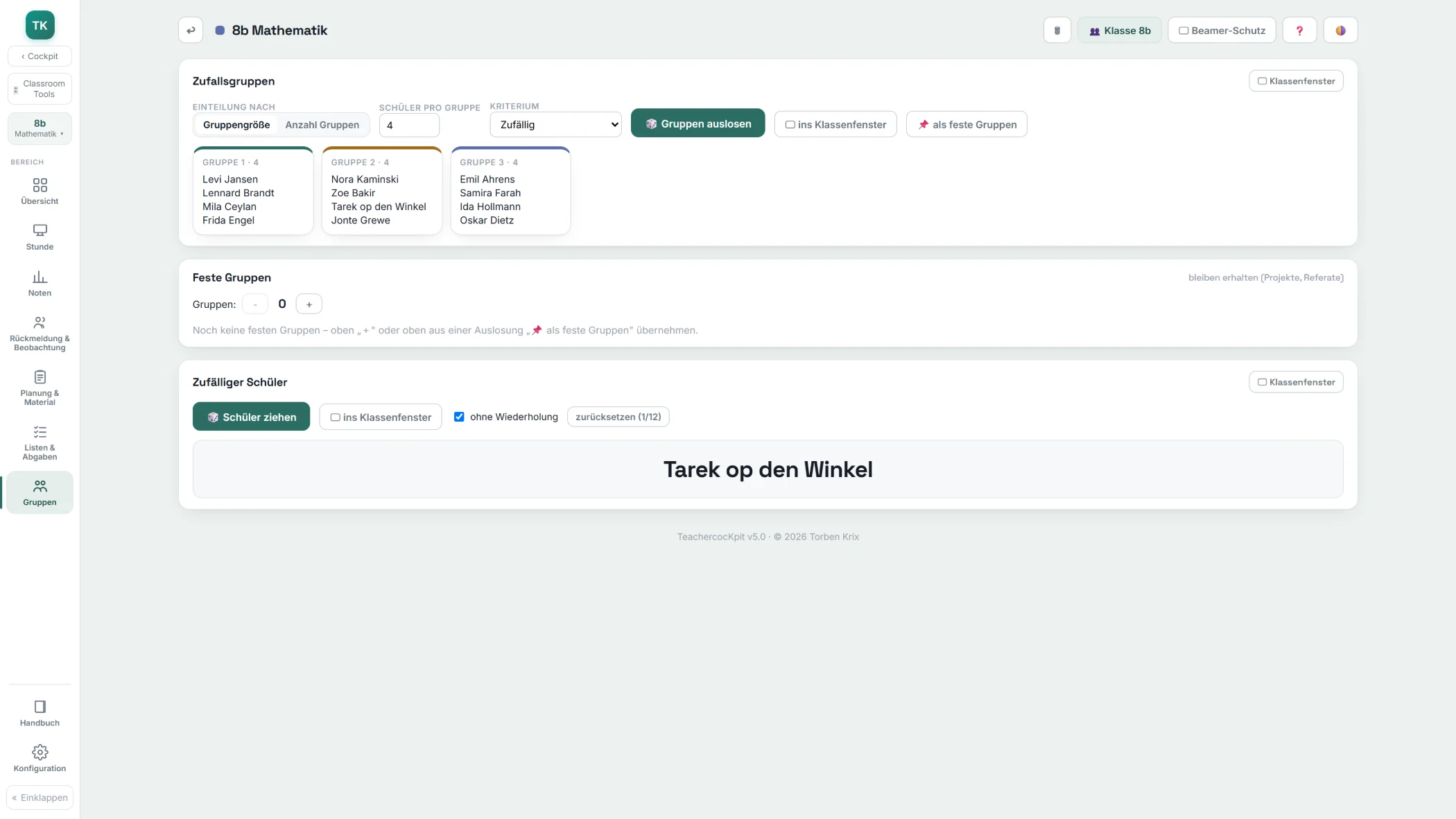
- Classroom Tools: Klassenraum-Kachel, Timer, Lärmampel und Soundboard – gezeigt im Klassenfenster
- Lärmampel mit Kalibrierung und drei Profilen – gemessen wird nur die Lautstärke, es entsteht keine Aufnahme
- Gruppen auslosen nach einem Kriterium, feste Gruppen übernehmen (im Kursbereich)
- Ergebnisse der Stunde als Foto festhalten (Kamera oder Strg+V)
- Tafelbilder an der Stunde zeichnen – frei oder über einem Foto, auch auf dem Beamer
- „Mitarbeit möglich“ je Stunde – Stunden ohne Gespräch zählen nicht gegen die Quote
SoMi, Klausuren, Schemata
Sonstige Mitarbeit aus gewichteten Bausteinen statt aus einem Bauchwert. Klausuren mit Punkteraster und Teilleistungen, drei Notenskalen (1–6, 0–15, A–E), Notenschema je Kurs frei einstellbar.
Mehr erfahren
Im Überblick
- Drei Skalen: 1–6, 0–15 Punkte (Sek II), A–E
- Noten mit Tendenz (1+ bis 6) in der Sekundarstufe I, auf Wunsch auch in der EF
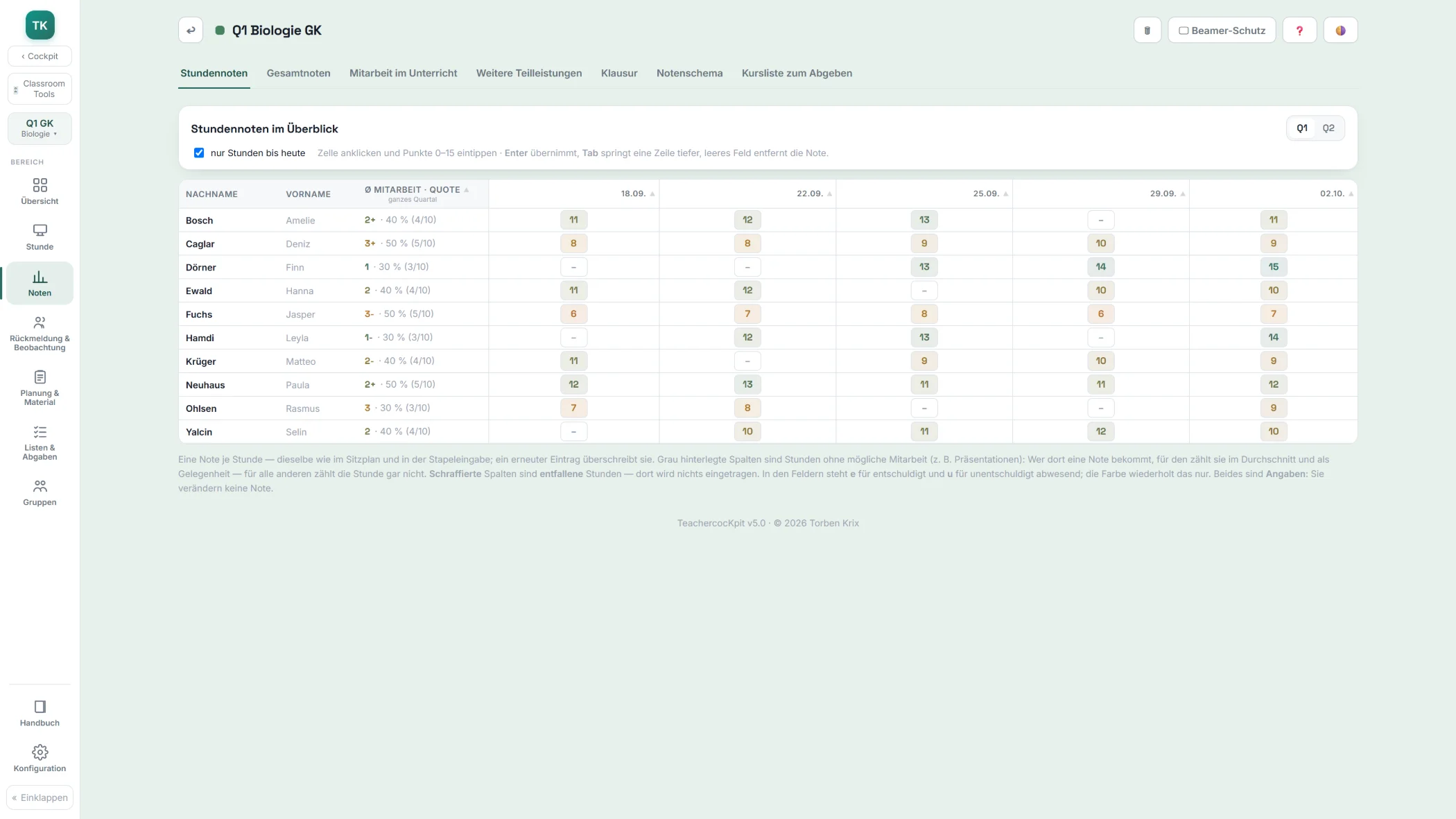
- SoMi aus gewichteten Bausteinen mit Beteiligungsquote
- Tests direkt in der Stunde anlegen – mehrere Tests im Quartal werden gemittelt
- Klausuren mit Punkteraster, Erwartungshorizont und Teilleistungen
- Schreibbögen für Klausuren: liniert oder kariert, nur mit ID und QR-Code, Deckblatt mit Namen
- Mündliche Prüfung mit eigenem Notenweg
- Notenschema je Kurs: Gewichte, Schwellen, Rundung
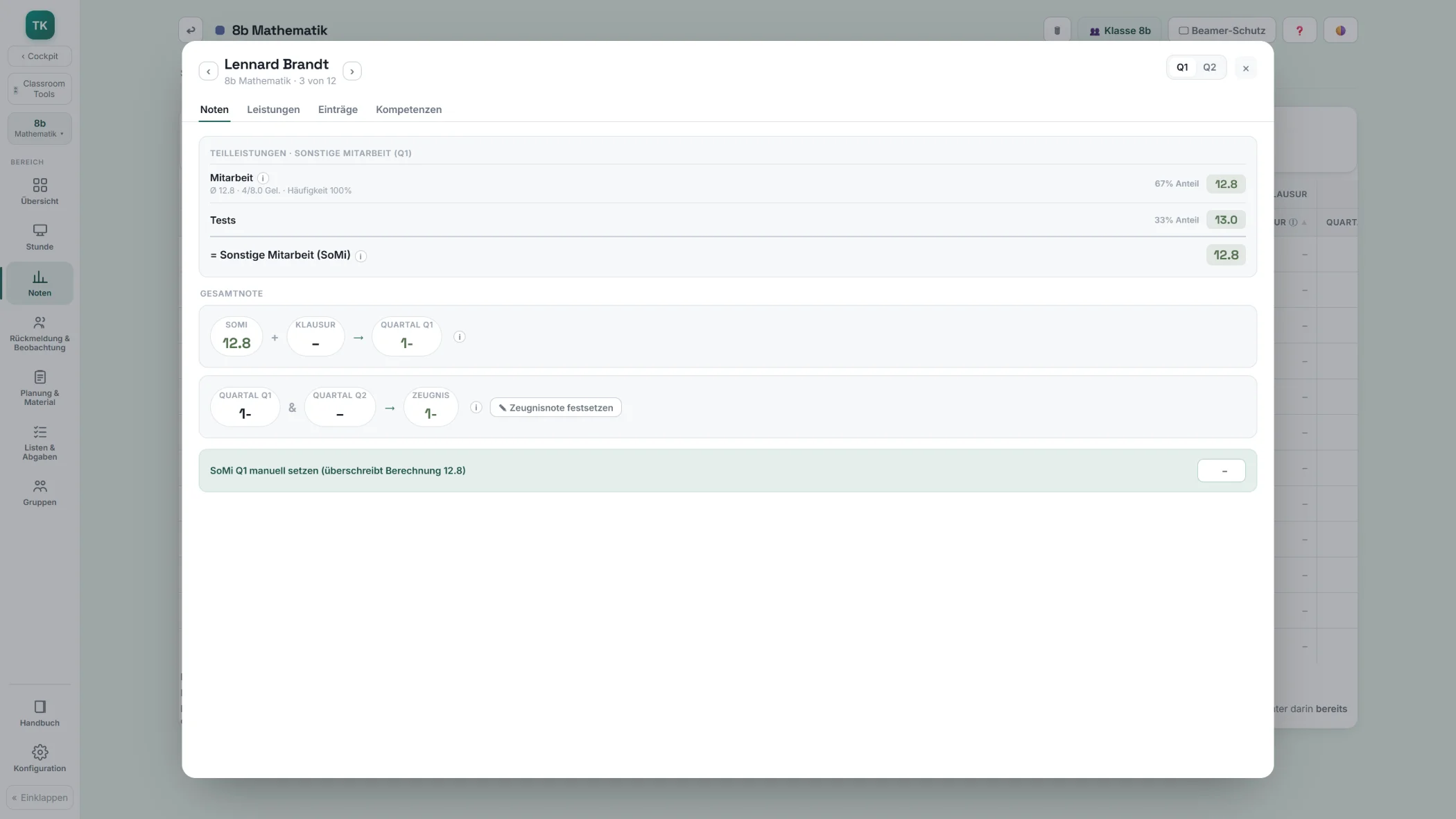
- Quartals- und Zeugnisnote als überschreibbarer Vorschlag – festsetzbar direkt neben dem errechneten Wert
- Gesamtnoten als Übersicht über alle Teilnoten: Sonstige Mitarbeit, Klausur, Quartal – dazu die Fehlzeiten als Angabe
- Stundennoten zeigen Abwesenheit und Ausfall – mit Zeichen im Feld, nicht nur über die Farbe
- Schüler-Dashboard: jede Note nachvollziehbar hergeleitet
- Stundennoten-Verlauf und Entwicklung über Halbjahre
- Topographietests mit Auswertung (Erdkunde, Gesellschaftslehre) – als eigener Kurs-Reiter
Kompetenzraster & Reflexion
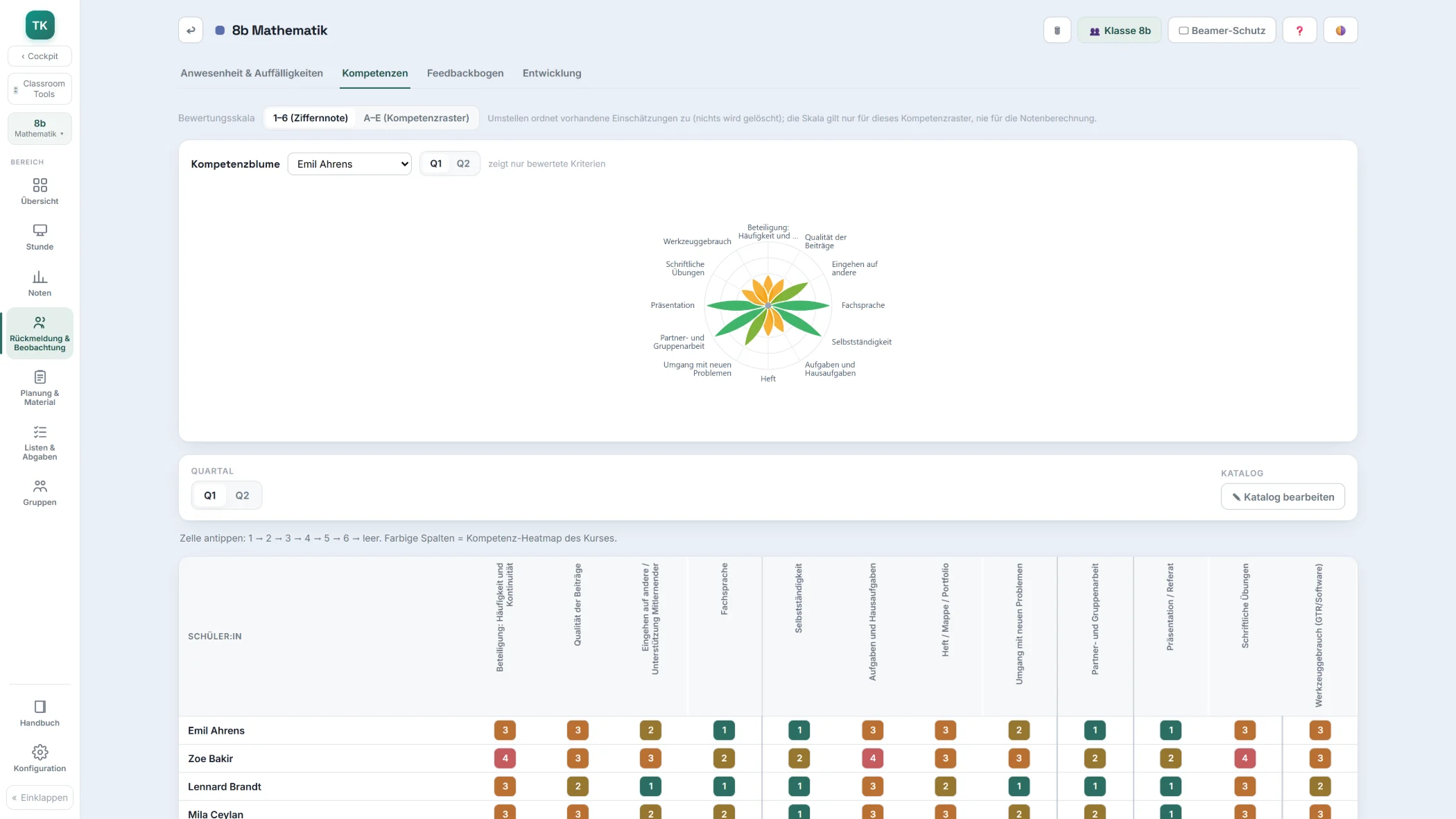
Beschreibendes Raster je Fach, quartalsweise geführt – nie automatisch notenwirksam. Mit Selbsteinschätzung der Schüler:innen in Ich-Form und dem Vergleich von Selbst- und Fremdbild.
Mehr erfahren
Im Überblick
- Kompetenzraster je Fach, quartalsweise geführt
- Kompetenzblume je Schüler:in, Heatmap über den Kurs
- Selbsteinschätzung in Ich-Form, Rückläufer per ID zugeordnet
- Vergleich von Selbst- und Fremdbild
Feedbackbögen
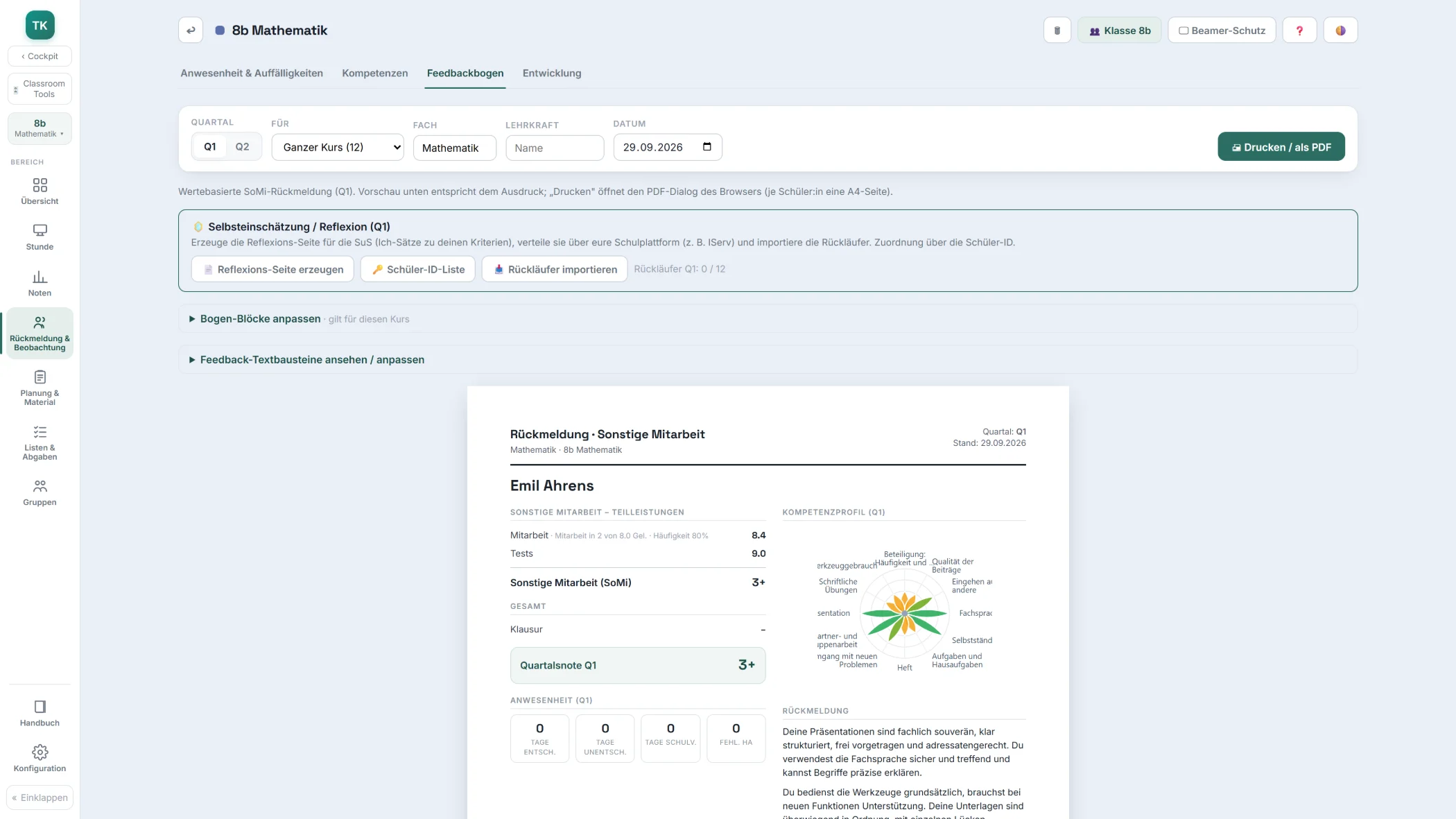
Rückmeldung und Reflexion in einem Dokument, druckfertig als PDF oder als vorbereiteter Mail-Entwurf. Mit Textbausteinen für Wiederkehrendes – und je Kurs abschaltbaren Bogen-Blöcken, damit der Bogen zu deiner Lerngruppe passt.
Mehr erfahren
Im Überblick
- Feedbackbogen druckfertig – Bogen-Blöcke je Kurs an/aus
- Textbausteine für wiederkehrende Formulierungen
- Mail-Entwürfe mit PDF-Anhang (.eml, ohne Versand aus der App)
Kursheft, Reihen & Listen
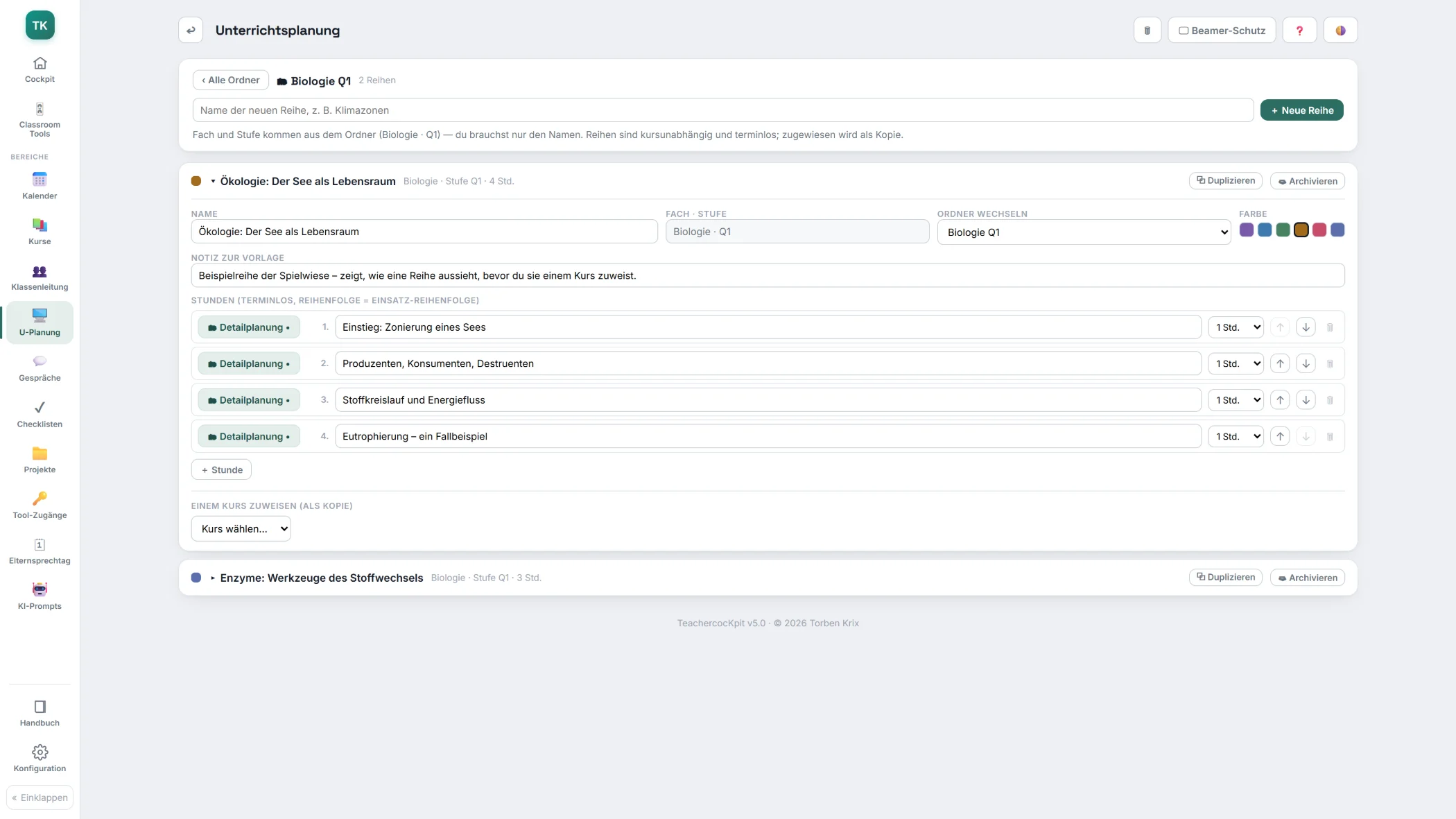
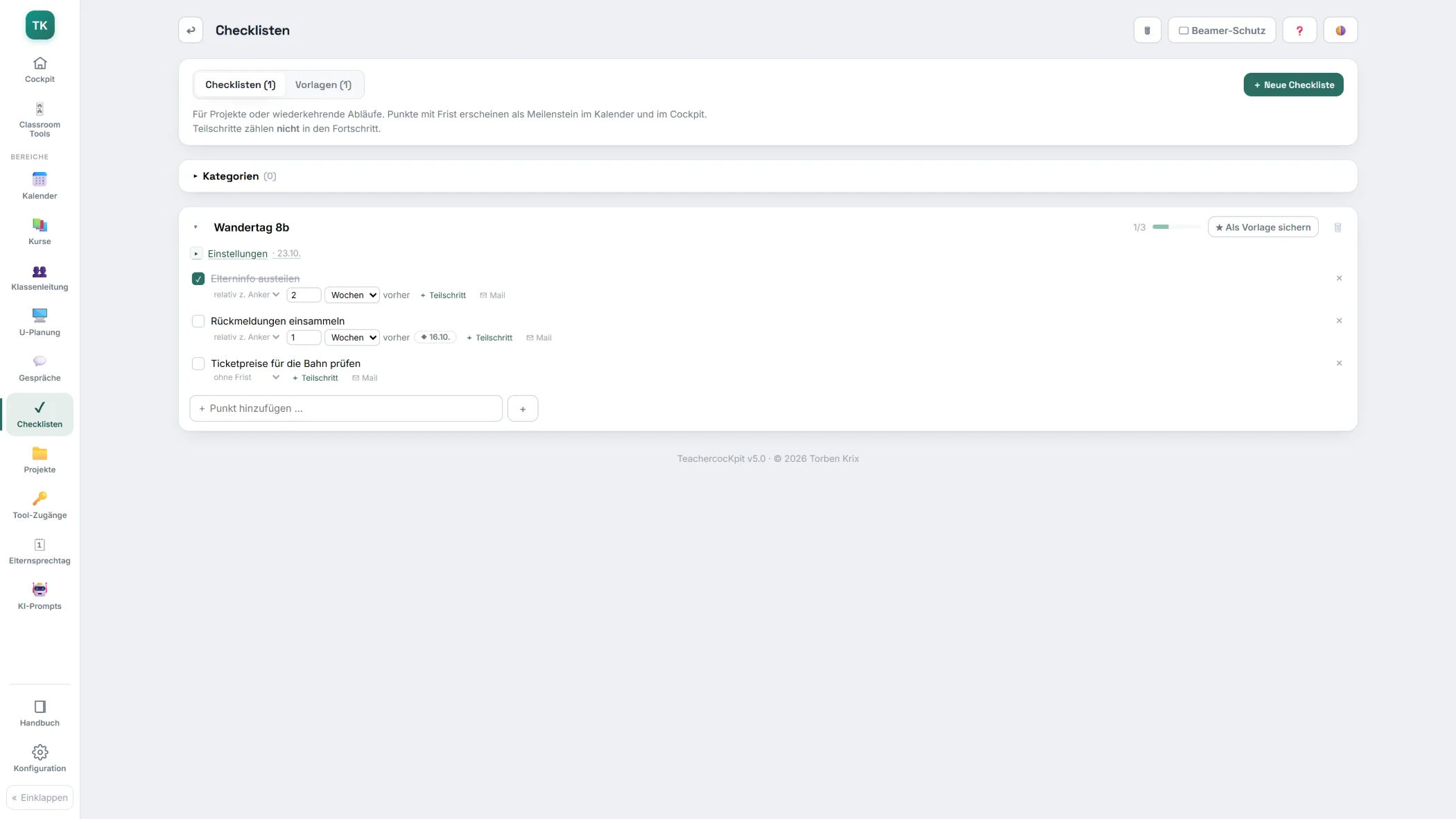
Unterrichtsreihen einmal anlegen und jedem Kurs zuweisen. Kursheft mit Themen und Hausaufgaben, Kurslisten im NRW-Druckformat, Abhaklisten für Material, Geld und Einverständnisse.
Mehr erfahren
Im Überblick
- Unterrichtsreihen als Vorlagen, jedem Kurs zuweisbar
- Detailplanung je Stunde – auch als tabellarischer Verlauf
- Dateien per Drag & Drop an Stunden und Vorlagen
- Stunden als vorbereitet abhaken – das Häkchen steht im Kalender und im Tagesplan
- Link je Stunde, etwa zu einer OneNote-Seite, mit einem Klick öffnen
- Druckvermerk an der Stunde – der Kalender zeigt ein Druckersymbol, bis du es abhakst
- Vertretung und Ausfall stundengenau, mit Grund – die Planung rückt nach, statt zu verrutschen
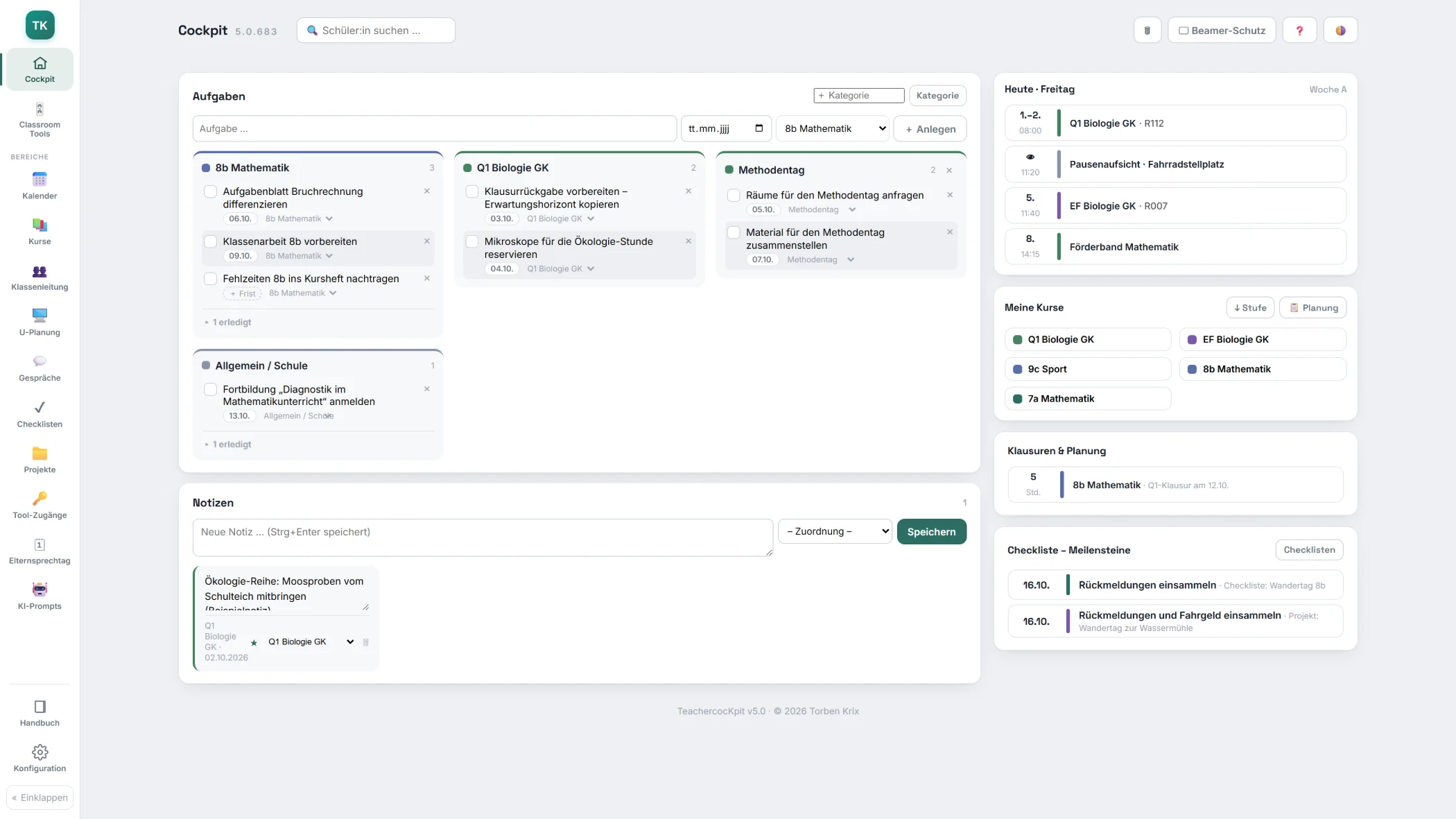
- Kalender mit Terminen, Klausuren und Meilensteinen
- Termine als vertraulich markieren – unter dem Beamer-Schutz ohne Titel und Ort
- Raum der Stunde im Stundenplan, im Kalender und auf der Startseite
- NRW-Ferien mit einem Klick, Schulkalender per ICS-Import
- Stundenraster mit echten Uhrzeiten, Pausen und Aufsichten
- A/B-Wochen – jede Stunde je Woche anders belegbar, auch im 53-Wochen-Jahr
- Mehrarbeit: Soll und Ist Monat für Monat, das Monatsformular zum Ausdrucken
Klasse im Blick
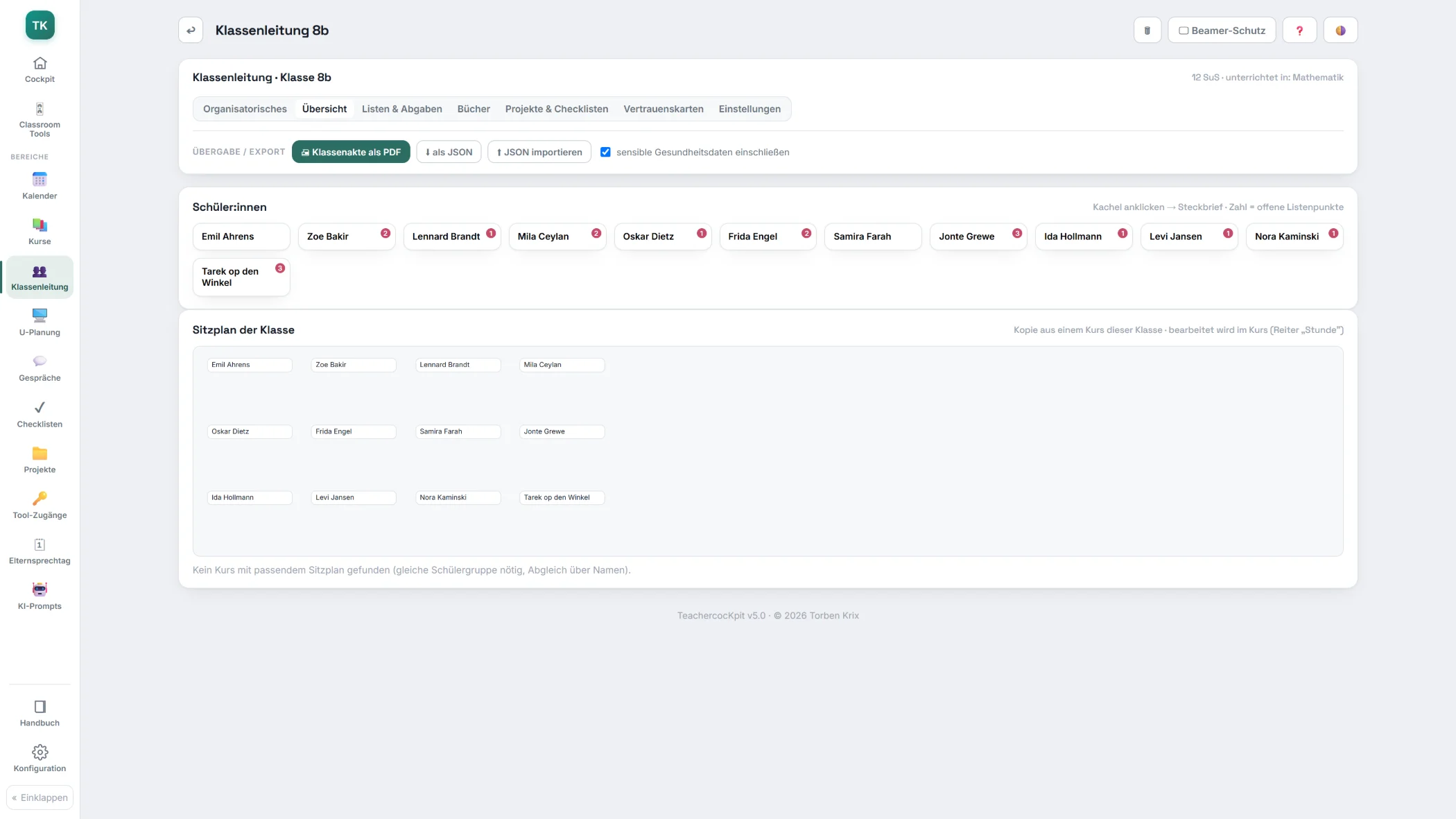
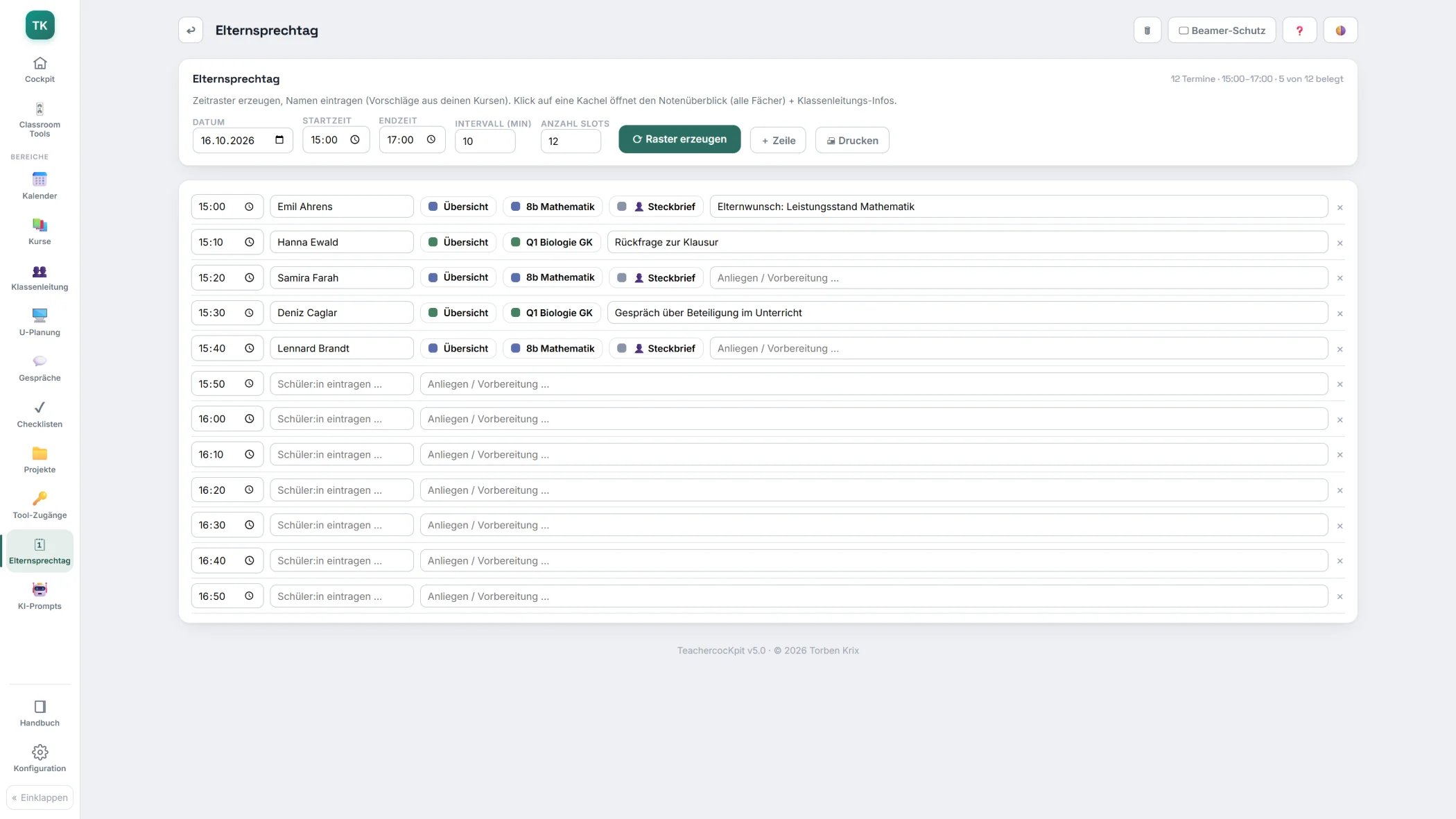
Klassenakte mit Steckbriefen, Ämter, Bücherverwaltung, Vertrauenskarten und Geburtstage im Kalender. Dazu Projekte, Checklisten mit Fristen, Gesprächsnotizen – bis zur Planung des Elternsprechtags.
Mehr erfahren
Im Überblick
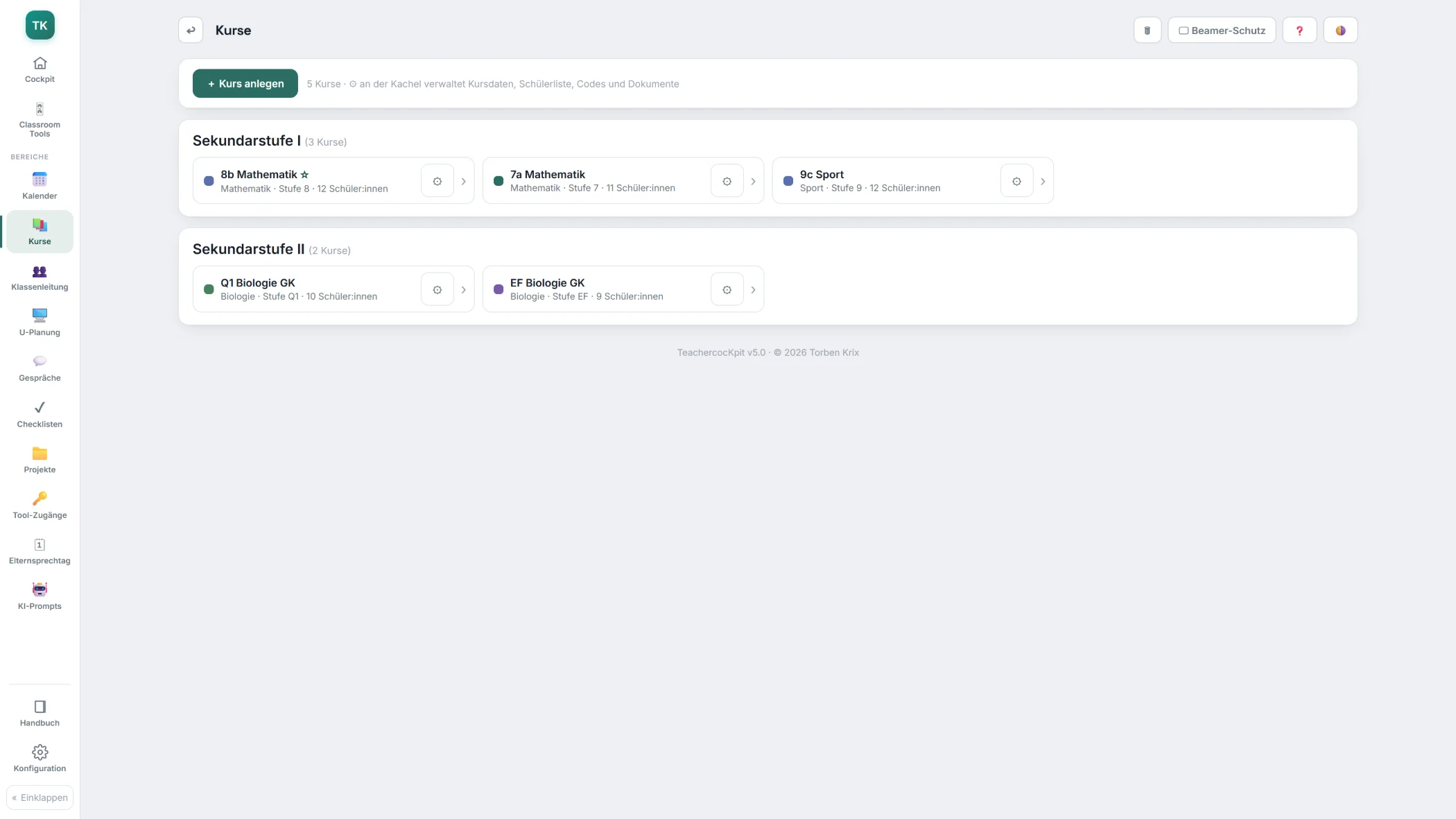
- Klassenleitung: Akte, Ämter, Bücher, Vertrauenskarten
- Steckbriefe mit eigenen Feldern, Geburtstage im Kalender
- Klassendienste, die über das Halbjahr rotieren – mit Plakat für die Tür
- Bis zu acht Klassen je Jahrgang, passend zur Zügigkeit deiner Schule
- Schülerliste aus einem anderen Kurs übernehmen – nur Name und Geschlecht, keine Noten
- Eigene Spalten in der Schülerliste: Text, Ankreuzfeld oder Auswahlliste
- AGs als Kurs ohne Noten – Teilnehmende aus mehreren Klassen, Einstufung am Halbjahresende
- Elternsprechtag: Raster im eigenen Takt, Noten aus allen Kursen
- Gesprächsnotizen – Absprachen werden zu Aufgaben mit Frist
- Checklisten mit Vorlagen und Fristen, Projekte mit Kursbezug
- Listen & Abgaben, auch für Geld – mit Quittungsdruck
- Aufgaben nach Kurs und Kategorie, Fristen im Kalender
- Tool-Zugänge und Schüler-Zugangscodes, am Beamer gesperrt
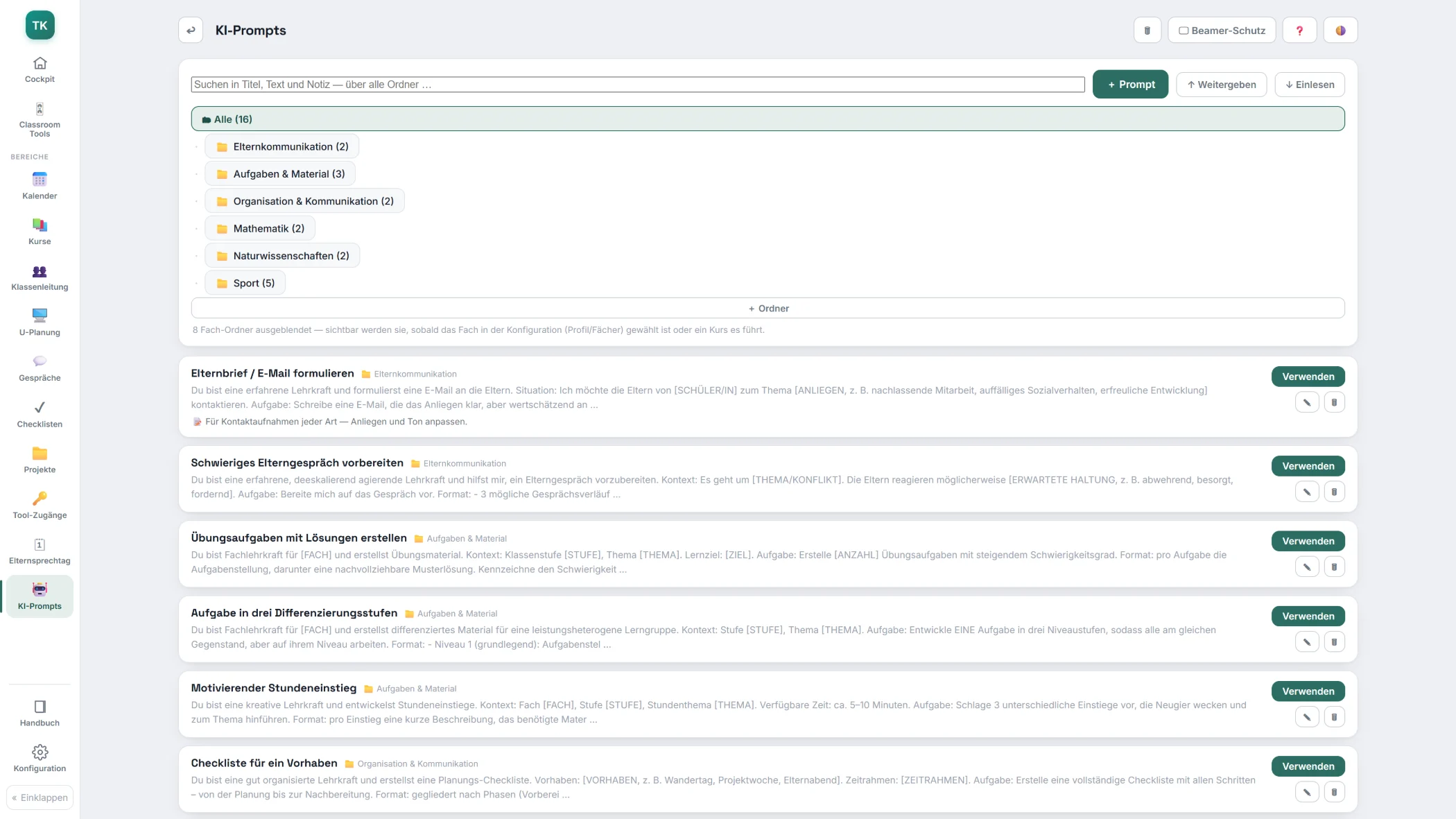
- KI-Prompts: Vorlagen-Bibliothek für externe KI-Werkzeuge
In Vorbereitung: IServ-Anbindung, WebUntis-Schnittstelle und Spiele fürs Klassenzimmer.
So läuft ein Schultag damit
Vier Stationen, an denen das Cockpit Arbeit abnimmt – von der ersten Stunde bis zum Quartalsende. Alle Abbildungen stammen aus dem Testmodus mit fiktiven Beispieldaten.
Der Tag auf einen Blick
Das Cockpit zeigt die Stunden von heute, die laufende Woche im A/B-Rhythmus, anstehende Klausuren und die Fristen aus Checklisten und Projekten. Aufgaben und Notizen liegen daneben – nach Kurs und Kategorie sortiert.
Erkennt anhand des Stundenplans, welcher Kurs gerade dran ist, und springt auf Wunsch mit einem Klick hinein.
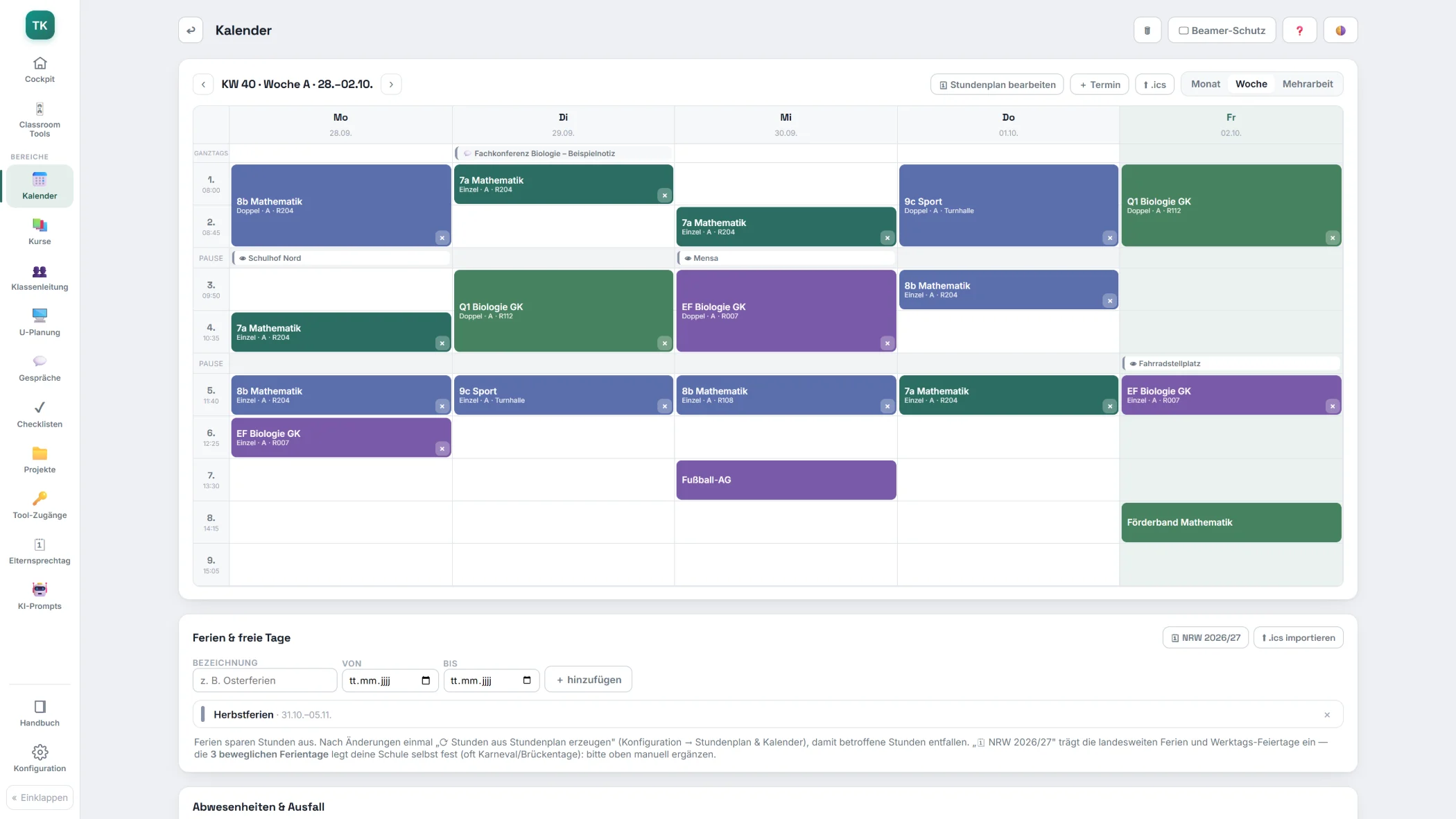
Ein Tipp pro Platz
Der Sitzplan bildet den Raum ab. Ein Klick auf einen Platz vergibt die Mitarbeitsnote für diese Stunde – erneutes Tippen überschreibt sie. Daneben: Abwesenheit, Verspätung, fehlende Hausaufgaben, Vorfall.
Pro Stunde entsteht genau eine Note pro Person, keine Ansammlung von Einzelklicks. Auf der Kachel steht groß die Note dieser Stunde, klein dahinter Quartalsnote und Beteiligungsquote.
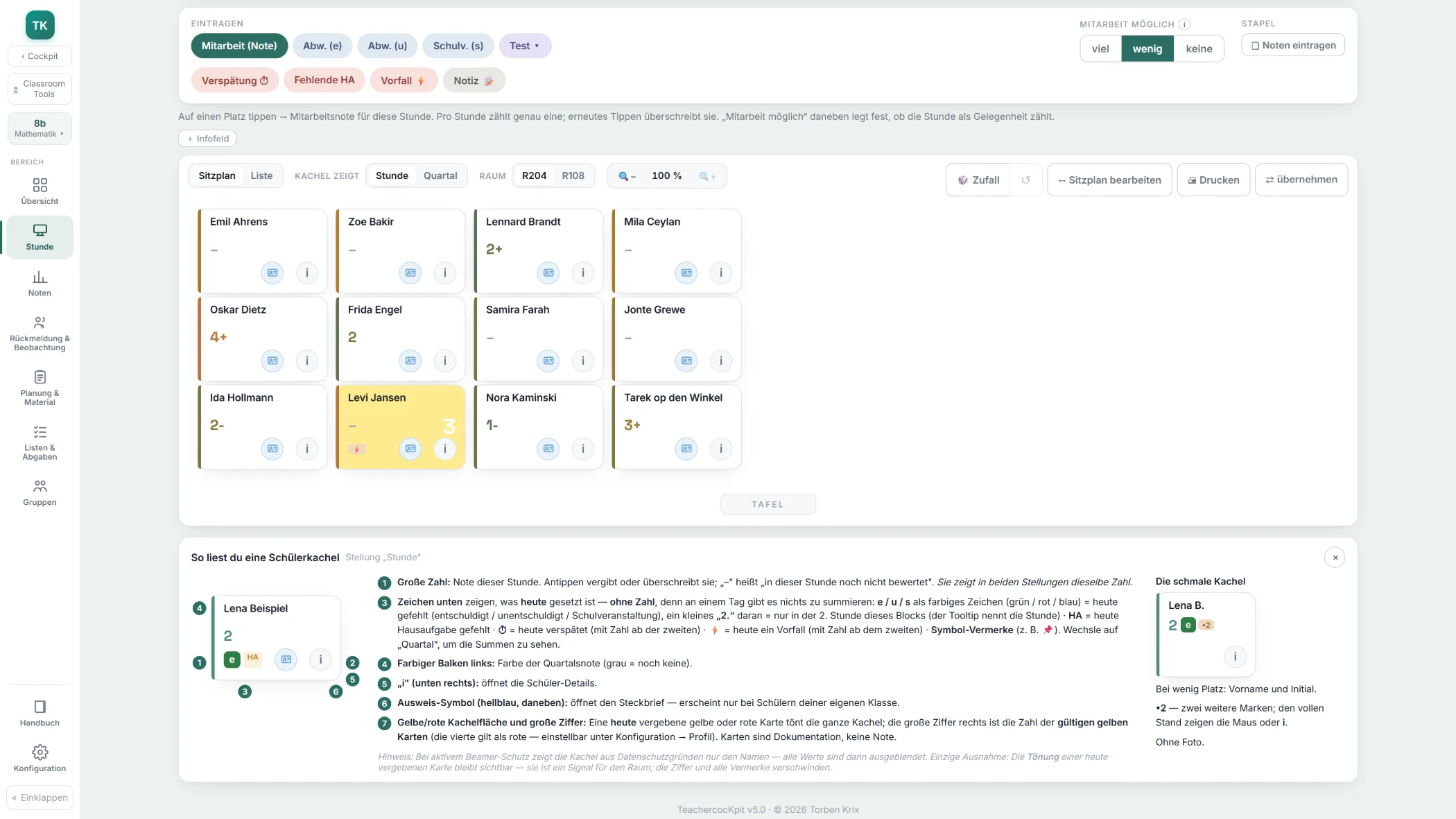
Noten, die sich selbst zusammenrechnen
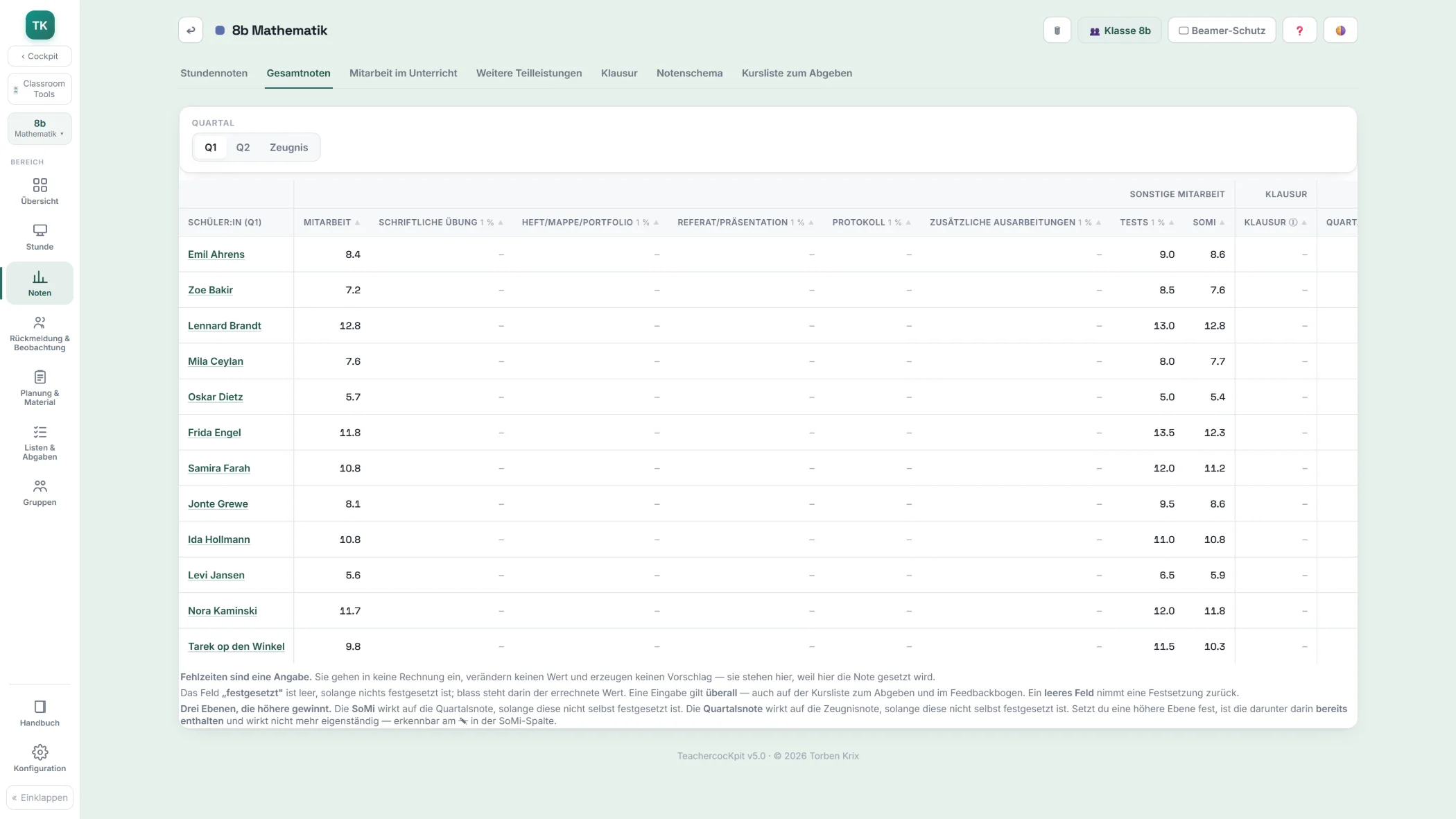
Die Gesamtnoten zeigen Mitarbeit, Tests und weitere Teilleistungen, SoMi-Wert und Klausur nebeneinander – und daraus den Vorschlag für Quartals- und Zeugnisnote.
Vorschlag heißt Vorschlag: Jeder Wert lässt sich überschreiben. Das Cockpit rechnet, die Note setzt du.
Rückmeldung, die etwas sagt
Aus Kompetenzeinschätzungen und Textbausteinen entsteht ein Feedbackbogen für Schüler:innen und Eltern – mit Kompetenzblume und nachvollziehbarer Notenherleitung, druckfertig als PDF oder als vorbereiteter Mail-Entwurf.
Auf Wunsch mit Selbsteinschätzungsteil: Die Rückläufer werden über die Schüler-ID automatisch wieder zugeordnet.
Für Sport und für die Ausbildung
Zwei Module, die du nur einschaltest, wenn du sie brauchst. Beide sind im Kaufpreis enthalten.
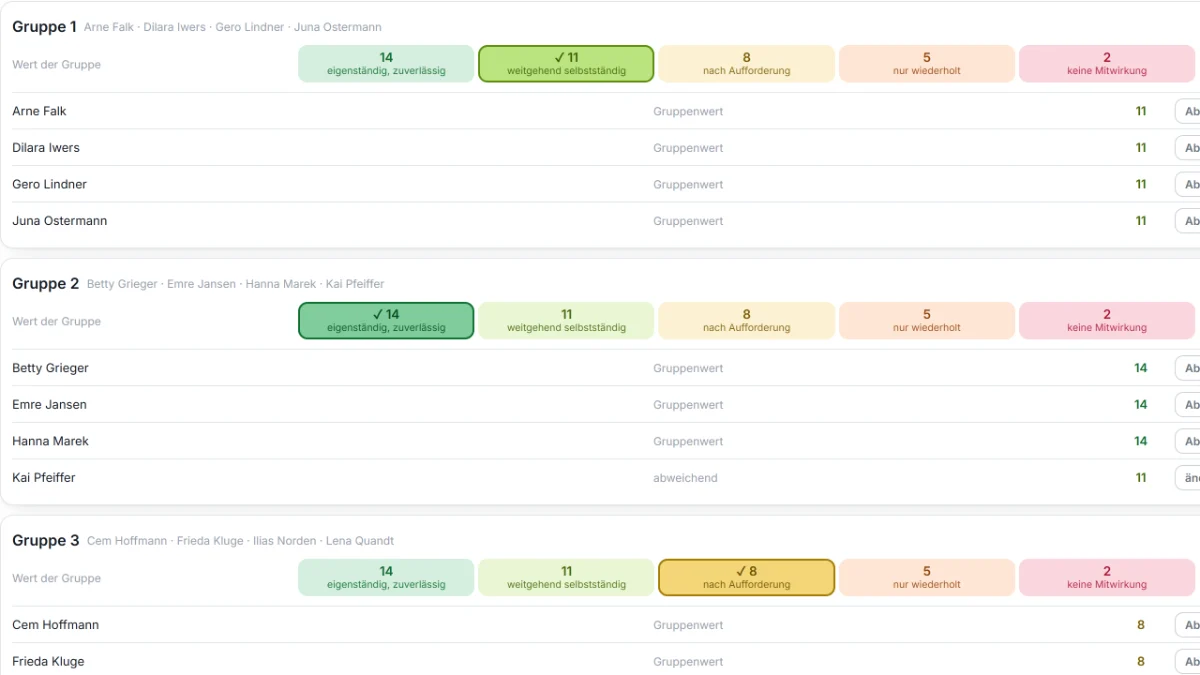
Sport-Leistungsbewertung
Bewerte Technik, Messwerte und Gestaltung direkt in der Halle, mit einem Tipp je Kriterium. Die Note landet von selbst in deiner Notengebung, und Vorlagen für alle neun Bewegungsfelder sind dabei.
Mehr zur Sport-Leistungsbewertung →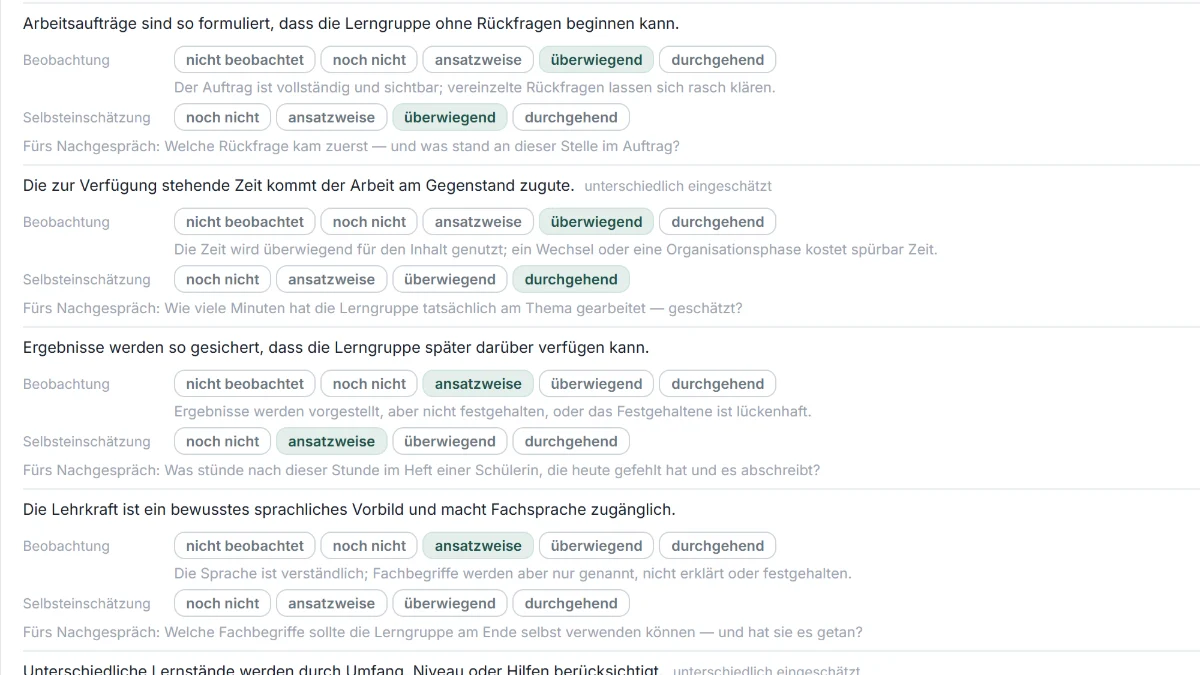
Referendarinnen und Referendare begleiten
Halte Unterrichtsbesuche fest, gib Rückmeldung als PDF und schreib am Ende den Beurteilungsbeitrag nach Handlungsfeldern. Grundlage sind deine eigenen Beobachtungen, nicht dein Gedächtnis.
Mehr zur Ausbildung →Deine Daten bleiben hier.
Datenschutz ist bei TeachercocKpit keine Einstellung, sondern Architektur: Die App läuft vollständig lokal auf deinem Gerät. Es gibt schlicht keinen Server, an den etwas gesendet werden könnte.
Dein Rechner
Was es nicht gibt:
- keinen Hersteller-Server
- keine Cloud-Pflicht
- keine Anmeldung / kein Konto beim Hersteller
- keine Telemetrie, keine Werbung
- keinen Weg nach draußen – technisch gesperrt, nicht nur unterlassen
Für dich heißt das: Schülerdaten liegen dort, wo sie hingehören – auf deinem eigenen, dienstlich genutzten Gerät und in Sicherungsordnern, die du selbst bestimmst. Internet brauchst du nur für den Kauf im Store und für Updates. Ob der Einsatz an deiner Schule datenschutzrechtlich zulässig ist, entscheidet sich am Gerät und an der Schulordnung – das Programm nimmt dir diese Prüfung nicht ab, macht sie aber einfach: Es überträgt nichts. Das ist nicht nur eine Zusage: Eine Sperre im Programm weist jede Verbindung nach draußen ab – auch eine, die versehentlich hineingerät.
Alle Punkte zu Daten und Technik
- Läuft komplett lokal – kein Server, kein Konto, kein Abo
- Verbindungen nach draußen sind im Programm gesperrt
- PIN-Sichtschutz – sperrt die Ansicht, sobald du das Cockpit verlässt
- Vollsicherung als eine Datei, auf Wunsch verschlüsselt, mit wöchentlicher Erinnerung
- Arbeiten auf zwei Rechnern – Übergabe über einen gemeinsamen Ordner, auf Wunsch mit Kennwort
- Papierkorb statt Hartlöschen, Archiv statt Überschreiben
- Halbjahres- und Schuljahresabschluss mit Notenarchiv
- Kurs-Übertrag für neu zusammengesetzte Lerngruppen
- CSV-Import mit freier Spaltenzuordnung
- Druckansichten: NRW-Kurslisten, Sitzplan, Kursheft, Deckblätter mit Zugangscodes – mit eigenem Bild und als PDF
- Module einzeln abschaltbar, Navigation frei anpassbar
- Helles und dunkles Design
Für dein Fach. Für deine Schule.
Mitgelieferte Leistungsbewertungs-Kataloge nach realen Leistungskonzepten – und jeder Katalog ist vollständig an den schulinternen Lehrplan deiner Fachschaft anpassbar.
Fächer mit eigenem Katalog
Mit dem Fach kommen Kriterien, SoMi-Bausteine, Notenschlüssel und Rückmeldesätze automatisch mit:
Für alle übrigen Fächer gibt es einen fachneutralen Basiskatalog als Startpunkt – ebenfalls frei anpassbar.
Fach-Spezialitäten & Schulformen
Manche Fächer bewerten anders – dafür gibt es eigene Module:
- Sport: Ich/Wir/Sache im Unterricht, dazu auf Wunsch eine eigene Leistungsbewertung nach Bewegungsfeldern. mehr
- Erdkunde und Gesellschaftslehre: Topographietests erstellen — aus mitgelieferten Kartensätzen oder eigenen Karten — austeilen, korrigieren und die Ergebnisse in die Teilleistungen übernehmen
Ausgelegt auf weiterführende Schulen – Gymnasium, Gesamtschule, Real- und Sekundarschule. Das Notenmodell der Oberstufe folgt den Vorgaben in Nordrhein-Westfalen; Kriterien, Skalen und Gewichte sind frei einstellbar, also auch außerhalb von NRW nutzbar.
Kostenlos ausprobieren, einmalig freischalten.
Kein Abo, keine Laufzeit, keine versteckten Kosten.
Testmodus
- Alle Funktionen mit fiktiven Beispieldaten erkunden
- Geführte Tour in drei Stufen
- Ohne Anmeldung, ohne Zeitlimit
- Keine Speicherung echter Daten
Vollversion
- Echtbetrieb mit deinen Kursen und Klassen
- Einmalkauf im Microsoft Store oder im Mac App Store – kein Abo
- Sport-Leistungsbewertung und Ausbildungsmodul inklusive, ohne Aufpreis
- Lizenz bleibt bei Neuinstallation und Gerätewechsel erhalten
- Updates über den Store inklusive
Der Einführungspreis gilt zum Start und wird später auf den regulären Preis angehoben. Wer einmal gekauft hat, behält die Vollversion – auch bei Neuinstallation und Gerätewechsel.
Windows oder Mac? Die App ist in beiden Stores dieselbe, und der Preis auch: 14,99 € als Einführungspreis bis zum 31.10.2026 in beiden Stores, danach 24,99 €. Ein Kauf gilt jeweils für den Store, in dem er getätigt wurde: Microsoft und Apple rechnen getrennt ab.
Für Kollegien und Fachschaften: Test-Zugänge (Promo-Codes) gibt es auf Anfrage – einfach melden.
Was TeachercocKpit nicht ist
Damit du nicht das Falsche erwartest – und weißt, wofür du weiterhin etwas anderes brauchst.
Kein Schulverwaltungssystem
Es ersetzt kein SchILD, kein Untis und keine Schulplattform. Es ist das Werkzeug einer Lehrkraft für ihren Unterricht.
Keine Kollaborationsplattform
Eine Lehrkraft, ein Datenbestand. Kein Team-Zugriff, keine geteilten Kurse, keine gemeinsame Notenkonferenz.
Kein Elternportal
Rückmeldungen entstehen als PDF oder Mail-Entwurf und gehen die Wege, die deine Schule ohnehin nutzt.
Keine automatische Notenfindung
Das Programm rechnet Vorschläge, setzt aber keine Noten. Jeder Wert bleibt überschreibbar – die Entscheidung bleibt pädagogisch.
Häufige Fragen
Brauche ich eine Internetverbindung?
Nein. Die App läuft vollständig offline. Internet brauchst du nur für den Kauf im Store und für Updates.
Wo liegen meine Daten?
Ausschließlich lokal auf deinem Rechner – in einer Datei, deren Speicherort du selbst wählst, und in Sicherungsordnern, die du selbst festlegst. Es gibt keinen Hersteller-Server und keine Cloud-Pflicht. Arbeitest du an zwei Rechnern, übergibt das Cockpit seinen Stand über einen gemeinsamen Ordner, den du selbst einrichtest – auf Wunsch mit Kennwort.
Was passiert, wenn mein Rechner kaputtgeht?
Dafür gibt es die Vollsicherung: eine einzige Datei mit dem kompletten Datenbestand, die du auf ein neues Gerät mitnimmst und dort einliest. Das Cockpit erinnert dich wöchentlich daran, wenn länger keine Sicherung entstanden ist.
Kann ich meine bestehenden Klassenlisten übernehmen?
Ja. Schülerlisten lassen sich als CSV-Datei importieren – mit freier Spaltenzuordnung, weil jede Schule ihre Listen anders exportiert. Vor- und Nachname werden getrennt eingelesen.
Gibt es TeachercocKpit auch für den Mac?
Ja. Die Fassung für macOS gibt es im Mac App Store (macOS 12 oder neuer). Es ist dieselbe Anwendung mit demselben Funktionsumfang; auch dort bleiben alle Daten auf dem eigenen Gerät – Time Machine sichert sie mit. Ein Kauf im einen Store gilt nicht automatisch im anderen – Microsoft und Apple rechnen getrennt ab.
Läuft TeachercocKpit auf dem iPad?
Die Desktop-App gibt es für Windows über den Microsoft Store und für den Mac über den Mac App Store. Zusätzlich existiert eine Browser-Variante, die sich auch auf einem iPad nutzen lässt – mit Einschränkungen bei der Dateiablage, weil Browser dort weniger dürfen.
Muss ich alles benutzen, was drin ist?
Nein. Klassenleitung, Projekte, Gespräche, Checklisten, Elternsprechtag und weitere Bereiche lassen sich einzeln abschalten und verschwinden dann aus der Navigation. Abschalten blendet nur aus – deine Daten bleiben erhalten, falls du es dir anders überlegst.
Kosten Sport oder Ausbildung extra?
Nein. Beide Module gehören zur Vollversion. Du schaltest sie unter Konfiguration → Anzeige & Design → Module ein, wenn du sie brauchst: „Sport: Leistungsbewertung“ und „Ausbildung“.
Schreibt das Programm den Beurteilungsbeitrag für mich?
Nein. Das Cockpit sammelt deine Beobachtungen, ordnet sie den Handlungsfeldern zu und bietet dir Satzgerüste und Wendungen zum Anklicken an. Formulieren musst du selbst, denn im Programm steckt keine KI.
Was passiert am Ende des Halbjahres?
Der Halbjahresabschluss archiviert den kompletten Notenstand und leert den Kurs für das neue Halbjahr – Schülerliste, Notenschema und Planung bleiben stehen. Zum Schuljahresende rückt zusätzlich die Jahrgangsstufe weiter. Für neu zusammengesetzte Kurse gibt es einen Übertrag, der die Schüler:innen mitnimmt und die Noten zurücklässt.
Ist das ein Abo?
Nein. Der Testmodus ist kostenlos, die Vollversion ist ein einmaliger Kauf. Die Lizenz hängt an deinem Microsoft- bzw. Apple-Konto und übersteht Neuinstallation und Gerätewechsel.
Fragen? Schreib mir.
Ob Rückmeldung, Funktionswunsch oder Test-Zugang für deine Fachschaft:
Mich interessieren besonders Rückmeldungen aus Fächern und Schulformen, die ich selbst nicht unterrichte.